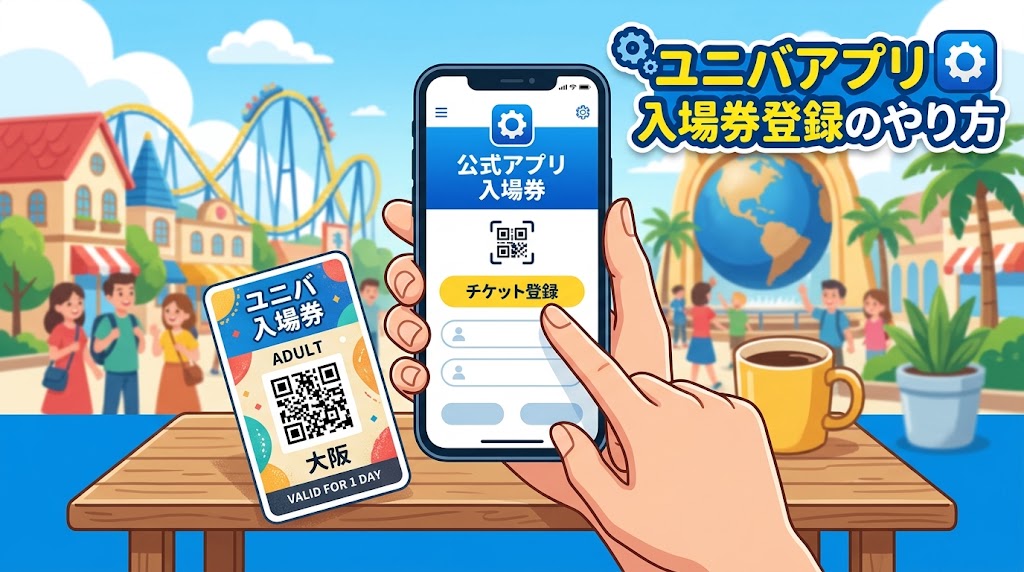
「ユニバアプリに入場券を登録したいのに、QRコードをどこから読み込めばいいのかわからない」。初めてUSJへ行くと、ここで手が止まりやすいですよね。ユニバアプリ入場券登録のやり方自体は難しくなく、当日使うスタジオ・パスや年間パスのQRコードを公式アプリへ読み込めば準備できます。
迷いやすいのは、その先です。アプリへの「入場券登録」、入場ゲートで提示するチケット、スーパー・ニンテンドー・ワールドなどの「e整理券」は、それぞれ役割が違います。ここを一緒に考えてしまうと、「登録したのに入場用QRコードが見つからない」と慌てる原因になります。
当日使う人数分を事前登録し、購入時の入場用QRコードもすぐ表示できる状態にしておけば準備はかなり楽になります。家族分のまとめ方、スクショから読み込む方法、登録できないときの確認場所、入場後にe整理券を取る流れまで順番に整理します。
ユニバアプリに入場券登録すると何ができる?e整理券との違い
ユニバアプリの入場券登録は、当日利用するスタジオ・パスや年間パスを公式アプリにひも付け、e整理券などを取得するときに使えるようにする準備です。USJ公式も、整理券取得の最初の手順として「入場券の登録」を案内しています。
入場券をアプリに登録することと、パークの入場ゲートを通ることは同じ操作ではありません。登録が終わったからといって、購入時にもらった入場用QRコードを消してよいわけではない、と考えておくと混乱しにくくなります。
USJ公式では、エリア入場整理券やアトラクション整理券を取得する前に、当日使用する人数分のスタジオ・パスまたは年間パスを登録しておくよう案内しています。
| 操作 | 主な目的 | 行うタイミング |
|---|---|---|
| 入場券をアプリに登録 | e整理券などで使う入場券を準備 | 来場前でも可能 |
| 入場ゲートでQRコードを提示 | パークへ入場 | 来場当日 |
| e整理券を取得 | 対象エリアやアトラクションを利用 | 対象サービスの条件を満たした後 |
とくにスーパー・ニンテンドー・ワールドへ行く予定なら、この区別は押さえておきたいところ。2026年1月5日から、同エリアの入場整理券・抽選券は公式アプリからの発券のみとなっています。
当日の状況によっては整理券なしで入場できる時間帯もありますが、必要になったときすぐ操作できる準備はしておくほうが動きやすいです。入場してから家族全員分のQRコードを探し始めると、その数分が惜しく感じます。
最新の対象サービスや発券状況は、USJ公式のe整理券案内で確認できます。
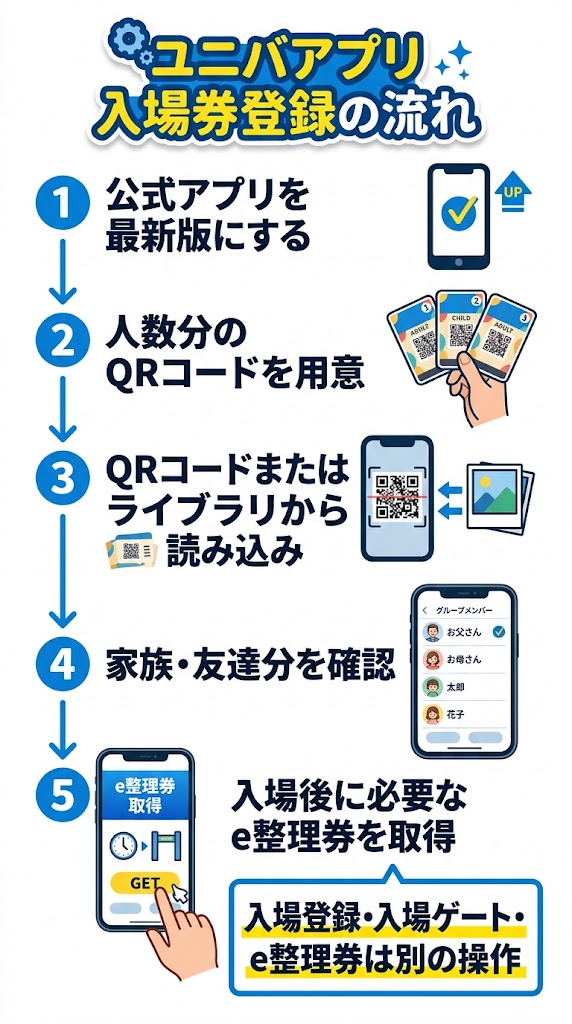
ユニバアプリ入場券登録のやり方を5ステップで確認
実際の登録は、QRコードを用意して公式アプリから読み込む流れです。USJ公式では、QRコードをカメラで読み取る方法に加え、スマホのライブラリに保存した画像から読み込む方法も案内されています。
- USJ公式アプリを最新バージョンに更新して起動する
- アプリ内の入場券登録画面を開く
- 「QRコードを読み込む」または「ライブラリから読み込む」を選ぶ
- 当日使うスタジオ・パスまたは年間パスのQRコードを読み込む
- 同行者を確認し、必要な人数分の登録を終える
QRコードを別の端末や紙から読み取る方法
QRコードを別のスマホ、タブレット、印刷したチケットなどに表示できるなら、カメラでそのまま読み取れます。家族のスマホに届いたチケットを代表者のアプリへ登録するときも、この方法なら作業しやすいでしょう。
購入方法や受取方法によってQRコードの表示場所は異なります。メール内の案内、WEBチケットストアの購入情報、受け取ったチケットなどから、当日使用する入場券のQRコードを確認してください。
同じスマホ内のQRコードはライブラリから登録する
少し困るのが、自分のスマホ画面に表示しているQRコードを、その同じスマホのカメラで読み取れない場面です。そんなときはQRコードが確認できる画像を端末に保存し、アプリの「ライブラリから読み込む」を使います。
スマホ1台だけで準備するなら、入場券のQRコードを端末に表示できる状態にしてからライブラリ読み込みを使うと、別端末を用意せず登録できます。
| 登録方法 | 向いている場面 | 用意するもの |
|---|---|---|
| QRコードを読み込む | 別端末や紙にQRコードがある | QRコードとカメラ |
| ライブラリから読み込む | 同じスマホにQRコード画像がある | 端末内のQRコード画像 |
| Clubユニバーサルから登録 | 対象の購入方法でログインできる | Clubユニバーサルアカウント |
ClubユニバーサルへログインしてWEBチケットストアから購入している場合は、公式アプリのClubユニバーサルログイン機能を使った登録方法も公式に案内されています。購入経路が該当するなら、QRコード読取だけにこだわる必要はありません。
ユニバアプリに家族・友達の入場券を複数枚登録する方法
家族旅行では「1人ずつ別々のスマホへ登録しないといけないの?」と迷いますが、USJ公式では家族や同行者分の入場券を一括登録できると案内しています。子どもがスマホを持っていなくても、代表者の端末で人数分を準備できます。
同じ時間のe整理券をグループで取りたいなら、利用するメンバー全員分の入場券を同じ端末で確認できる状態にしておくと操作がわかりやすくなります。整理券取得画面で対象者を選ぶとき、誰の入場券か判断できる名前にしておくと迷いません。
注意したいのは、入場券の枚数と来場者の対応です。USJ公式の来場者情報案内では、1名に複数の入場券を誤って登録すると、一部サービスを利用できなくなるケースが示されています。チケット購入時の来場者登録も含め、誰のチケットなのかを取り違えないよう確認してください。
グループでe整理券を使う予定なら、全員分を正しく登録したうえで同時に発券します。USJ公式は、別々に抽選券を発券した場合、当選しても券面に記載された人数しか入場できないと案内しています。
家族4人なら4枚、友達3人なら3枚というように、当日一緒に利用するメンバーが一覧で確認できる状態を目標にするとシンプルです。登録後は人数だけでなく、それぞれの名前も見ておきましょう。
ユニバアプリに入場券登録できないときの原因と対処法
QRコードを何度読み込んでも進まないと、チケットそのものに問題があるように感じますよね。実際には、アプリの状態、読み込む画像、通信環境など、チケット以外のところで止まっていることもあります。
「QRコードが読み込めない」「登録したはずなのに一覧で見つからない」というときは、何度も同じ操作を繰り返すより、アプリとQRコードを順番に切り分けて確認します。
アプリが古い場合は最新版へ更新する
e整理券を利用するなら、まず公式アプリを最新版に更新します。USJ公式は、旧バージョンではe整理券を取得できず、正しい情報を確認できない場合があると案内しています。
アプリ自体が起動していても、機能が最新とは限りません。来場当日の朝ではなく、自宅のWi-Fiなど安定した通信環境で前日までにアップデートしておくと安心です。
QRコードを読み込めないときは画像と表示状態を確認
カメラ読み取りなら、QRコード全体が画面に入り、反射やぼやけがない状態にします。ライブラリから読み込む場合も、QRコードが小さすぎたり画像が不鮮明だったりすると、読み取りにくくなる可能性があります。
購入方法によってQRコードの掲載場所が違うため、別の番号や決済画面を読ませていないかも見直してください。必要なのは当日使用するスタジオ・パスまたは年間パスのQRコードです。
対応OSを満たしているか確認する
2026年9月時点で、USJ公式サイトに記載されている公式アプリの対応環境はiOS 17.0以上、Android 9.0以上です。古い端末を旅行用に使っている場合は、ここも見落としやすいところです。
出典:ユニバーサル・スタジオ・ジャパン公式サイト「公式アプリをダウンロード!」。数字はOSのバージョン番号であり、iOSとAndroidの性能差を比較するものではありません。
iPhoneはiOS 17.0以上、AndroidはAndroid 9.0以上が公式の案内です。対応外の端末なら、登録操作を何度繰り返すより、利用できる端末を準備するほうが確実です。
| 症状 | 最初に確認すること | 対処 |
|---|---|---|
| QRコードを読めない | 画像の鮮明さ、QRコード全体 | 別画面で表示するかライブラリ読込を試す |
| e整理券画面が正常に動かない | アプリのバージョン | 最新版へ更新する |
| 古いスマホで使えない | 対応OS | 対応端末を利用する |
| 家族分がそろわない | 登録した枚数と名前 | 人数分を1枚ずつ確認する |
公式の入場券登録画面と注意事項は、USJ公式のエリア入場整理券・抽選券案内でも確認できます。アプリ画面が記事掲載時から変わっている場合は、公式表示を優先してください。
入場券登録後にユニバのe整理券を取るやり方
入場券登録が終われば準備の前半は完了です。ただし、エリア入場整理券などは「登録した瞬間に自動で確保されるもの」ではありません。対象のe整理券をアプリで選び、利用するメンバーや時間を指定して取得します。
USJ公式が案内しているエリア入場整理券の基本的な流れは、入場券登録、整理券・抽選券の取得、エリアへの入場という3段階です。e整理券はパーク内で取得し、取得には入場済みの当日有効なスタジオ・パスまたは年間パスの登録が必要とされています。
- 来場前に当日使う人数分の入場券をアプリへ登録する
- 当日、全員が入場したあと対象のe整理券画面を開く
- 利用するエリアやアトラクションを選ぶ
- 対象メンバーと案内されている時間を確認して取得する
- 利用時間になったらアプリのe整理券を提示する
スーパー・ニンテンドー・ワールドの整理券取得は、文章だけより実際のアプリ画面を見たほうが流れをつかみやすいです。USJ公式動画では、エリア入場整理券を取る操作を画面付きで確認できます。
動画で押さえたいのは、入場券登録と整理券取得が別ステップになっている点です。事前に登録まで済ませておけば、パーク内では対象エリア、メンバー、時間の確認に集中できます。
e整理券は取得後の時間や枚数、対象エリアなどを変更・キャンセルできないと公式案内に記載されています。確定前に人数と時間を落ち着いて確認してください。
ユニバの入場券登録で失敗しない事前準備5つ
当日のトラブルは、難しい操作より「準備したつもり」が原因になりがちです。アプリを入れただけ、1人分だけ登録した、QRコードをどこで出すか決めていない。この小さな抜けが、ゲート前では意外と焦りにつながります。
失敗例1:入場券登録をパーク入場用チケットだと思い込む
アプリに入場券を登録したことで安心し、購入時のQRコードをどこに保存したかわからなくなるケースは避けたいところです。アプリ登録はe整理券を利用する準備として考え、入場ゲートで使うチケット情報も別に確認しておきます。
失敗例2:家族の1人分だけ登録し忘れる
4人で行くのに3人分しか登録されていないと、e整理券を取る場面で気づくことになります。登録が終わったら、名前だけでなく「予定人数と登録枚数が一致しているか」を見てください。
失敗例3:当日朝にアプリ更新とQRコード探しを始める
ホテルや移動中の通信環境では、大きなアプリ更新に時間がかかることがあります。前日までにアプリを起動し、アップデート、入場券登録、QRコードの表示場所まで確認しておけば、朝は入場に集中できます。
「現地でやればいい」と全員分の入場券登録を後回しにするのは避けたい方法です。公式もパーク入場前に当日使う入場券を登録しておくとスムーズだと案内しています。
ユニバアプリ入場券登録のやり方を当日の流れで整理
情報を一つずつ読むと簡単でも、旅行当日の順番が頭に入っていないと迷うものです。そこで、初めてUSJへ行く家族を想定例として、前日からe整理券取得までを1本の流れにします。
想定例は大人2人と子ども2人の4人グループです。ここで使う「4人」という数字は説明のための想定で、特定の来場者データを示すものではありません。
| タイミング | すること | 確認するポイント |
|---|---|---|
| 前日まで | 代表者の公式アプリへ4人分を登録 | 4人分の名前がそろっている |
| 来場前 | 入場用QRコードを確認 | ゲートですぐ表示できる |
| パーク入場 | 各自の有効なチケットで入場 | 全員が入場を終えている |
| 入場後 | 対象のe整理券を確認 | 4人をまとめて選択する |
| 取得後 | 時間と券面を確認 | 利用時間までアプリを保持する |
ポイントは「前日に登録、当日は入場、入場後に必要なe整理券を取る」と役割を分けること。すべてを一度に処理しようとしなければ、初めてでも流れを追いやすくなります。
取得済みのe整理券を利用する前に公式アプリをアンインストールすると、そのe整理券が無効になるとUSJ公式は案内しています。容量確保のためにアプリを削除しないよう注意してください。
整理券の発券状況は当日の運営によって変わり、整理券なしで入場できる場合や、定員に達して取得できない場合もあります。事前登録は整理券の取得を保証するものではなく、必要になったとき素早く操作するための準備です。
ユニバアプリ入場券登録のまとめ
ユニバアプリ入場券登録のやり方は、公式アプリから当日使うスタジオ・パスまたは年間パスのQRコードを読み込むのが基本です。同じスマホにQRコードがあるならライブラリから読み込み、家族や友達の分もまとめて登録できます。
覚えておきたいのは、入場券登録、入場ゲートでのチケット提示、e整理券取得は別々の役割だということ。前日までに人数分の登録と入場用QRコードの確認を終え、当日は全員の入場後に必要なe整理券を操作すると流れがすっきりします。
来場前にやることは、公式アプリの更新、人数分の入場券登録、入場用QRコードの確認の3つ。ここまで終われば、当日のスマホ操作をかなり減らせます。
アプリの画面や対象サービスは更新されることがあります。出発直前には公式アプリを最新版にし、USJ公式サイトの案内も一度確認してから向かってください。
ユニバアプリ入場券登録でよくある質問
- Qユニバの入場券はアプリにいつ登録すればいいですか?
- A
USJ公式は、当日使用予定のスタジオ・パスや年間パスをパーク入場前に登録しておくとスムーズだと案内しています。来場当日に慌てないよう、QRコードを確認できる時点で登録し、前日には人数分そろっているか見直しておくと動きやすいです。
- Q家族全員分の入場券を1台のスマホに登録できますか?
- A
できます。USJ公式では、家族や同行者の分も一括登録できると案内しています。同じe整理券を家族で取得する予定なら、代表者の端末に当日利用する人数分を登録し、取得時に対象メンバーをまとめて選べる状態にしておくと確認しやすくなります。
- QユニバのQRコードはスクショからアプリに登録できますか?
- A
USJ公式アプリには、端末のライブラリからQRコードを読み込む方法が用意されています。同じスマホに入場券のQRコード画像がある場合に使える方法です。QRコード全体が確認できる鮮明な画像を用意し、当日使う正しい入場券か確認してから読み込みます。
- Q入場券を登録すればニンテンドーワールドへ必ず入れますか?
- A
入場券登録だけでエリア入場が保証されるわけではありません。当日の状況によってエリア入場整理券や抽選券、事前の入場確約券などが必要です。整理券は発券数に達すると取得できない場合があり、反対に整理券なしで入場できる時間帯もあります。
- Qユニバアプリに入場券を登録したら元のQRコードは消してもいいですか?
- A
元の入場券情報は残し、入場時にすぐ確認できる状態にしておくのが安全です。アプリへの入場券登録はe整理券などを利用する準備として使われるため、登録操作だけを入場ゲート用チケットの代わりと考えず、購入時の案内に従ってQRコードを管理してください。