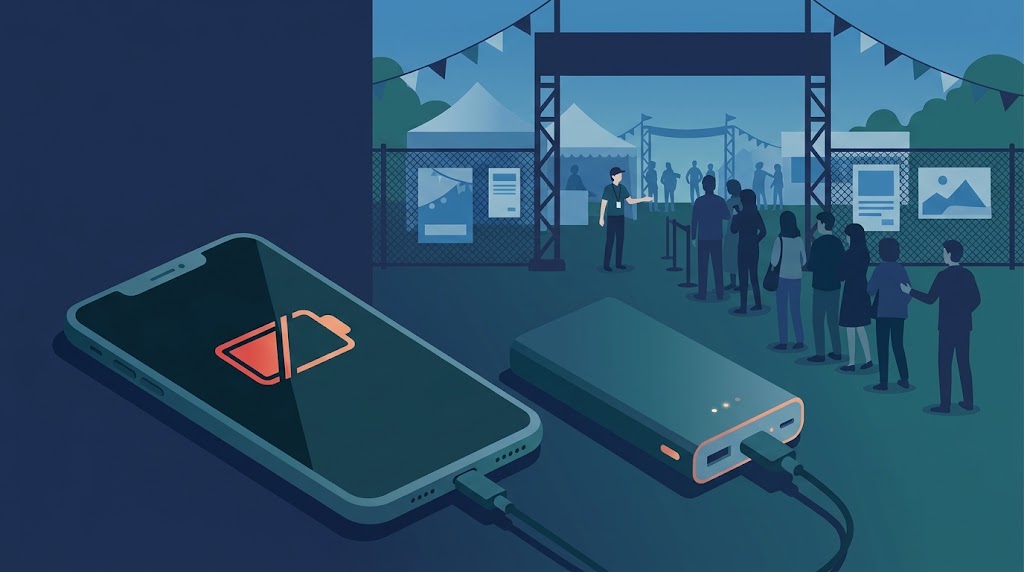
入場口で電子チケットを表示しようとしたとき、スマートフォンの電源が切れていたらどうなるのか、不安になりますよね。電子チケットを使うスマホが電池切れになると、画面を表示できず入場できないサービスがあります。
一方、イベントによっては救済受付が設けられたり、印刷したQRコードを使えたりする場合もあります。利用サービスやイベントの公式案内を確認しながら、当日の対応、スクリーンショットや印刷の可否、電池切れを防ぐ事前準備を整理します。
電子チケットはスマホの電池切れで入場できない?
チケット画面を表示できないと入場できないサービスがある
スマートフォンの電源が切れると、チケット画面を開けず、入場時に提示できないことがあります。電子チケットは画面を見せればよいと思いがちですが、サービスによっては表示できない時点で入場できないと案内しています。
AnyPASSは、チケットを発券したスマートフォンでアプリを表示できない場合、入場できないと案内しています。etixのスマホチケットも、画面を表示できなければ入場できないため、充電して来場するよう案内しています。
ただし、画面に傷やひびがある場合と、電源が切れて画面がつかない場合は別です。etixでは、画面がひび割れていてもQRコードかシリアル番号を確認できれば入場できるとしています。
| サービス・イベント | 表示できない場合の扱い | 例外・別の方法 |
|---|---|---|
| AnyPASS | 表示できない場合は入場不可 | イベント公式案内を確認 |
| etix | 画面表示できない場合は入場不可 | QRコード等が確認できる場合は入場可 |
| JRE MALLチケット | チケットの種類で利用方法が異なる | QR方式は印刷用ページから印刷可 |
| ニコニコ超会議2026 | 提示できない場合は公式案内を確認 | やむを得ない場合の救済受付を案内 |
AnyPASSとetixは、スマートフォンでチケットを表示できない場合に入場できないと案内しています。電池切れで画面がつかない状態を前提に、例外の有無をイベント公式情報で確かめておきましょう。
JRE MALLチケットは方式ごとに代替手段が異なり、ニコニコ超会議2026は救済受付を案内しています。印刷や受付を利用できるかは、購入したチケットと当日の案内で確認してください。
救済受付などの例外はイベントごとの公式案内で確認する
電池切れでも入場を助ける受付が設けられるイベントはありますが、すべての会場で受け付けているわけではありません。ニコニコ超会議2026は、事前の充電を案内したうえで、やむを得ず電子チケットを提示できない場合の救済受付を案内しています。
一方、チケットの種類によっては、通常の画面提示以外の方法が用意されています。JRE MALLチケットでは、QRコードの提示、画面をスライドする方式、受付に申し出る方式など、利用方法がチケットごとに異なります。
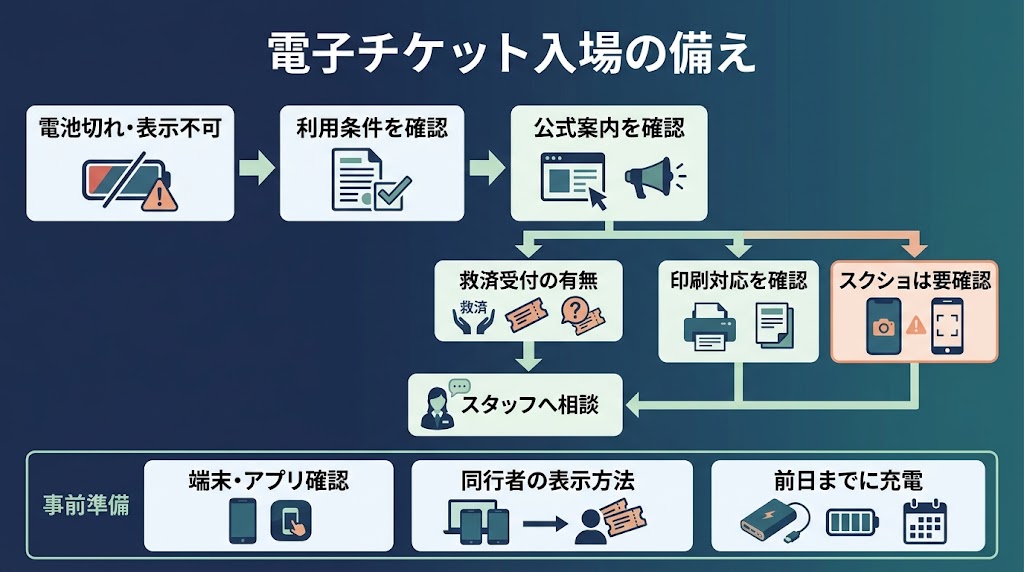
まず、購入したチケットのサービスとイベント公式サイトで、表示できない場合の案内を確認してください。救済受付の場所や利用条件が案内されていれば、当日に迷わないよう内容を控えておくと落ち着いて動けます。案内が見つからない場合は、入場口のスタッフへ相談しましょう。
スマホが充電切れになった当日に入場できないときの対応
まずイベント公式の救済受付や当日案内を探す
電源が切れてチケット画面を出せないときは、入場できると決めつけず、イベント公式サイトの当日案内やFAQを確認します。会場の案内掲示や公式SNSに、救済受付の場所や相談方法が掲載されている場合もあります。検索結果だけで判断せず、開催回の公式ページを開き、当日の案内かどうかを確かめましょう。
公式案内に書かれた窓口を先に確認すると、入場口で列に並び続けるより相談先を見つけやすくなります。ニコニコ超会議2026の公式FAQは、事前の充電に加え、やむを得ず電子チケットを提示できない場合の救済受付を案内しています。ただし、受付の有無や場所はイベントごとに異なります。
案内に救済受付があれば、記載された場所や手順を確認して向かいます。見当たらない場合も、会場に着いたら公式案内を確認し、解決しないときはチケット情報を用意してスタッフに相談しましょう。充電設備の有無や対応方法も、案内に書かれている範囲で確認できます。
| 状況 | 次に確認する窓口 | 確認すること |
|---|---|---|
| 会場に着き、救済受付の案内がある | 公式案内に記載の受付 | 場所や手順 |
| 会場に着き、案内が見つからない | 入場口のスタッフ | 相談先や待機場所 |
| 会場へ向かう途中 | イベント公式サイトや公式窓口 | 当日案内や問い合わせ方法 |
会場に着いてからは、救済受付の案内があるかを先に確認し、記載がなければ入場口のスタッフに相談する流れが分かりやすいでしょう。移動中なら、公式サイトや窓口で当日の情報を探せます。
表は確認先を整理したものです。充電設備の設置や入場対応を示すものではありません。案内が見つからない場合も、チケット情報を伝えてスタッフに次の相談先を尋ねてください。
案内が見つからない場合は入場口のスタッフに状況を伝える
公式サイトを見ても相談先が分からない場合は、入場口のスタッフにスマートフォンの電池が切れ、チケット画面を表示できない状況を伝えます。列に並んだまま進むのが難しければ、近くのスタッフに声をかけ、どこで相談すればよいか尋ねてみてください。
相談時は、購入サービス名や申込者名、イベント名など、分かる範囲のチケット情報を伝えると状況を説明しやすくなります。購入完了メールを別の端末で確認できる場合は、その情報も役立つことがあります。確認のために求められる内容はイベントごとに違うため、スタッフの案内に沿ってください。
スタッフから救済受付や問い合わせ窓口を案内されたら、場所と次の手順を確認して移動します。電池切れの事情を説明しても、入場や充電が保証されるわけではありません。焦って入口を離れる前に、待機場所やチケット確認の方法を聞いておくと、次に何をすればよいか整理しやすくなります。
電子チケットのQRコード印刷やスクリーンショットは使える?
印刷QRコードに対応するチケットか確認する
紙にQRコードを印刷できても、すべての電子チケットで使えるわけではありません。利用案内に印刷用ページがあり、印刷したコードで入場できると明記されているかを確かめます。印刷できるかではなく、チケットの方式が対応しているかが判断の分かれ目です。
JRE MALLチケットは利用方法が種類ごとに異なり、印刷できるのはQRコード方式です。同サービスは、電波が届きにくい会場や電池切れが心配な場合の利用方法として案内しています。チケットの利用案内を開き、印刷ページの有無と指定された提示方法を確認しましょう。
印刷する場合は、コード全体が欠けずに読み取れる状態かも確かめておくと安心です。会場で印刷物を使えるか迷ったら、チケットの案内に記載された方法を優先し、案内が見つからない場合は主催者へ確認してみてください。
| 提示方法 | 利用条件 | 事前確認事項 |
|---|---|---|
| アプリ表示 | 指定アプリや画面を提示 | ログインと表示方法 |
| 印刷QRコード | 印刷に対応するQRコード方式 | 印刷ページと利用可否 |
| スクリーンショット | 画像提示が認められる場合 | 公式案内で可否を確認 |
アプリ表示は、チケットの指定に沿って画面を出す方法です。印刷QRコードは、対応する方式に限って利用できます。JRE MALLチケットで印刷できるのもQRコード方式です。
スクリーンショットは保存できても、入場に使えるとは限りません。表の確認事項を手がかりに、当日の提示方法までチケットの利用案内で確かめておくと、代わりの方法を選びやすくなります。
スクリーンショットだけで入場できるとは限らない
スクリーンショットを保存していても、それだけで入場できるとは限りません。サービスによっては、発券した端末で公式アプリのチケット画面を表示する必要があります。AnyPASSはチケットを表示できない場合、入場できないと案内しています。
QRコードの画像が端末に残っていても、画像の提示を認める案内がなければ、代替手段として当てにしないほうが安心です。画面の更新や操作が必要なチケットもあるため、購入サービスのFAQでスクリーンショットの可否と当日の提示方法を確認してください。
QRコード以外のスライド方式や受付方式もある
電子チケットには、QRコードを見せる方式のほか、画面をスライドする方式や受付に申し出る方式もあります。JRE MALLチケットも種類ごとに利用方法を案内しているため、別のイベントで使えた方法が今回も使えるとは限りません。
スライド方式は指定された画面操作が必要になり、受付方式ではチケット画面以外の手続きが案内される場合があります。自分のチケットがどの方式かを先に確認しておけば、印刷や画像保存だけに頼らずに済みます。案内の表示に迷ったら、購入サービスのFAQも見てみましょう。
電子チケットの電池切れを防ぐ事前準備
出発前に充電し、対応するモバイルバッテリーも用意する
当日の朝に充電するだけでは、移動中の利用で残量が減ることがあります。出発前にスマホを充電し、移動中も地図や連絡に使う予定があるなら、その分も見込んでおくと安心です。充電器を持っていても、電池が切れてからではチケットを開けません。
前日までにチケット表示を確認し、スマホとモバイルバッテリーを充電しておくと、出発前に慌てずに済みます。モバイルバッテリーは端末に対応したものを選び、接続に使うケーブルも一緒に用意しましょう。持ち出す前にバッテリー本体の残量も確かめておくと、いざというときに使えます。
チケットを表示する端末とアプリの状態を事前に確認する
チケットを表示する端末が決まったら、そのスマホでアプリを開き、購入したチケットが表示されるか確認します。購入完了メールや注文履歴が見えるだけでは、入場用の画面を開けたことにならない場合があります。実際に使う画面まで進めるか、前日までに試しておきましょう。
アプリへのログイン状態や、チケットに表示された日時・内容も確認しておくと、当日の探し直しを減らせます。通信が必要か、画面をスライドする操作があるかなどは、サービスやチケットによって異なります。イベント公式の案内に沿って表示手順を確認し、当日使う端末で一度操作しておくと落ち着いて対応できます。
表示確認後の機種変更やアプリ再インストールを避ける
チケットが表示できた後は、入場前の機種変更やアプリの再インストールを急いで行わないようにしましょう。ローチケは、チケット表示後に機種変更、アプリ再インストール、認証解除、SIM・eSIMの入れ替えなどをすると、チケットが表示されなくなる場合があると案内しています。端末の設定変更も慎重に進めたいところです。
故障や不具合などで操作が必要になった場合は、自己判断でアプリを削除する前に、利用中のサービスの公式FAQを確認します。別の端末に移せば解決するとは限らず、チケットの受け取り方法や本人確認の条件もサービスごとに異なります。表示確認後に変更が必要になったら、公式の手順や問い合わせ窓口を先に確かめてください。
同行者と入場するときの端末・チケットの確認
購入者の端末で複数枚を提示する方式がある
同行者と一緒に入る場合、チケットを買った人のスマホだけで全員分を提示できる方式があります。etixでは、1台の端末に複数枚を購入した場合、購入者のスマートフォンで全てのQRコードを提示すれば、同行者と一緒に入場できると案内しています。
ただし、複数枚を購入したら常に一台で入れる、という意味ではありません。サービスやイベントによって、購入者がまとめて提示する方式と、同行者へチケットを分配する方式があります。購入画面だけで判断せず、入場方法の説明まで確認しておくと安心です。
分配後は同行者にも対応端末や会員登録が必要な場合がある
分配する方式では、受け取る同行者側にも条件が付くことがあります。ticket boardは、チケット1枚につき対応するスマートフォンまたはタブレット端末1台が必要と案内し、分配を受ける同行者にも対応端末と会員登録が必要としています。
この条件がある場合、購入者の端末にチケットがあっても、同行者側の端末準備や登録が済んでいないと、チケットを表示できないことがあります。アプリの対応端末や登録、受取操作など、サービスの案内に記載された項目を一緒に確認しましょう。
誰の端末でどのチケットを表示するか事前に決める
当日になってから誰が画面を出すか相談すると、電池残量やログイン状態の確認が遅れがちです。誰がどの端末で提示するかを先に決めると、入場口での動きも共有しやすくなります。購入者が全員分を見せるのか、各自が分配チケットを開くのかを話しておきましょう。
チケットサービスの案内を確認し、同行者それぞれの端末とチケット表示方法を出発前にそろえてください。分配方式ならチケットを受け取れているか、まとめて提示する方式なら購入者の画面に全員分を表示できるかを確かめます。
提示する端末が決まったら、その端末を充電しておきましょう。予備のスマートフォンで代用できるとは限らないため、端末の条件も公式案内で確認しておくと、当日の行き違いを減らせます。
電子チケットが表示されないときに確認すること
購入したサービスとログイン中のアカウントを確認する
チケットが見当たらないときは、電池切れだけでなく、購入先と開いているアプリが違う可能性もあります。購入完了メールや申込履歴を見て、どのサービスで申し込んだかを確かめましょう。似た名称のアプリを開いていると、チケット一覧に表示されないことがあります。
次に、購入時に使ったアカウントと、現在ログイン中のアカウントを照らし合わせます。メールアドレスや登録情報を複数使っている場合は、別のアカウントで入っていないか確認してください。購入サービスとログイン先をそろえて確認すると、チケットを探す場所を絞れます。
購入完了メールに記載されたサービス名を手掛かりに、該当する公式アプリやサイトを開きます。ログインし直す前に、申込情報とアカウントを見比べると落ち着いて確認できます。チケットが一覧にない場合は、画面の案内を読み、登録情報をむやみに変更しないようにしましょう。
機種変更や再インストール後は公式FAQの手順を確認する
機種変更やアプリの再インストールをした後にチケットが消えた場合、端末の故障と決めつけず、利用サービスの案内を確認します。ローチケは、チケット表示後の機種変更やアプリ再インストール、認証解除、SIM・eSIMの入れ替えで、表示されなくなる場合があるとFAQで案内しています。
こうした操作の後は、ログイン状態や受け取り方法の確認が必要になることがありますが、復旧方法はサービスごとに異なります。アプリを削除し直したり、端末の設定を変えたりする前に、購入先の公式FAQで該当する状況を探してください。案内されている手順に沿って確認しましょう。
表示されない場合は公式FAQを確認し、案内にない操作や再インストールを自己判断で行わないでください。すでに端末を替えた、認証を解除したなど、操作内容を整理してから窓口へ問い合わせると説明しやすくなります。画面に表示されたエラー文も、控えられる範囲で残しておくと状況を伝えやすいでしょう。
まとめ
電子チケットのスマホ電池切れへの備えは、残量だけでなく、当日どの形でチケットを示すのかまで見通しておくことが支えになります。代わりの手段を自分のチケットに合わせて考えておけば、いざというときの迷いも少なくなります。
今日、利用案内を開いて提示方法と問い合わせ先を確かめ、スマートフォン以外にも控えておくことから始めてみるのもよいでしょう。小さな準備が、当日の心強さにつながります。
FAQよくある質問
- Q電子チケットのスクリーンショットを見せれば入場できますか?
- A
スクリーンショットで入場できるかは、チケットの種類や利用方法によって異なります。画面の画像だけでは使えない場合もあります。
チケットを購入したサービスやイベントの公式案内で、指定された提示方法を確認してください。アプリ上のチケット表示が必要な場合は、スクリーンショットを代わりに使えるとは限りません。
- Q会場でスマホを充電してもらえますか?
- A
会場に充電設備があるか、スタッフが充電に対応しているかはイベントごとに異なります。充電できる前提で来場するのは避けたほうが安心です。
イベント公式サイトや会場案内で、充電設備や当日の対応を確認してみてください。案内が見つからない場合は、事前に主催者へ問い合わせる方法もあります。
- Q印刷したQRコードなら電池切れでも使えますか?
- A
印刷したQRコードを使えるのは、チケットが印刷に対応している場合です。たとえば、JRE MALLチケットのQRコード方式では、印刷用ページからQRコードを印刷できます。
チケットの案内で印刷できるか、印刷物を入場時に提示できるかを確認してください。画面をスライドする方式など、QRコードの印刷では使えないチケットもあります。
- Q電池切れで入場できないとき、救済受付に行けば必ず入れますか?
- A
救済受付が設置されているか、どのような対応を受けられるかはイベントごとに異なります。受付に行けば入場が保証されるわけではありません。
イベント公式の当日案内を確認し、救済受付がある場合は指定された場所や手順に従ってください。案内が見当たらないときは、入場口のスタッフに状況を伝えて確認しましょう。