同行者にスマートフォンがなく、電子チケットをどう見せればよいか迷うことがあります。ローチケで同行者にスマホがない場合も入場できる公演はありますが、申込者の端末に複数枚を表示できるかなど、条件は公演ごとに異なります。
「ローチケ 同行者 スマホない」と検索している方に向けて、分配や同行者登録の条件、対応端末の確認先を整理します。申込者のスマホで同時入場する例と、本人確認や連絡先の提示を伴う例も紹介するので、申し込み済みの人が受付ページで見る項目も分かります。
ローチケで同行者にスマホがない場合、入場できる?
スマホなしでも入場できる公演はあるが、一律ではない
同行者にスマートフォンがなくても入場できる公演はあります。ただし、申込者の端末に同行者分を表示して一緒に入る方式や、当日に別の手続きをする方式など、対応は公演ごとに異なります。
スマホなしで入場できるかは公演ごとに決まります。ローチケのFAQでも、電子チケットを分配せず同時入場できるかは公演・受付によると案内されています。スマートフォンがないだけで入場不可と決めつけず、購入した公演の条件を確かめましょう。
同じローチケで申し込んだ場合でも、電子チケットの受取方法や入場方法が違うことがあります。公演名だけでなく受付の種類も確認し、別日程や別受付の説明と取り違えないようにすると安心です。
申込者の端末で複数枚を表示できるかが分かれ目
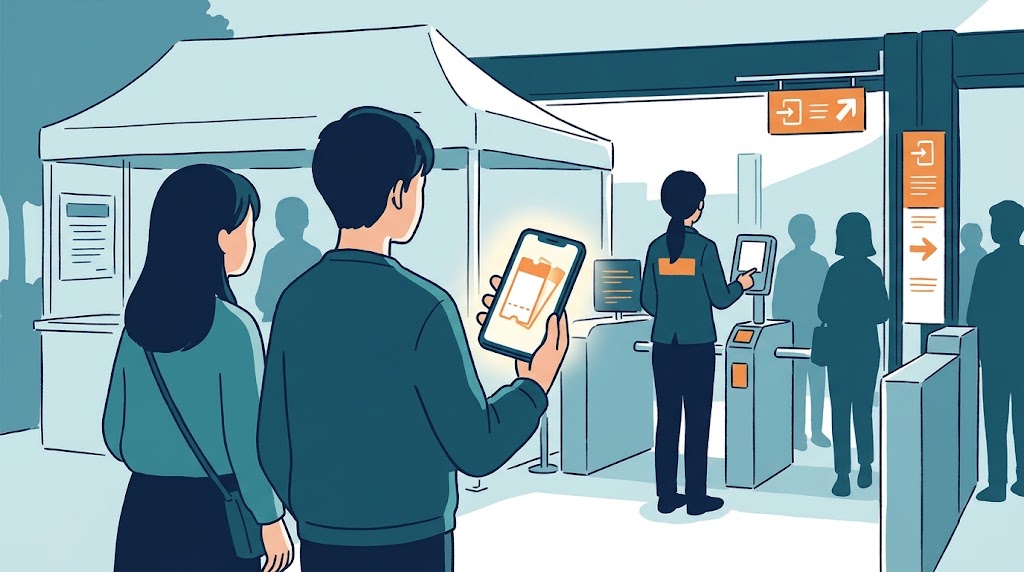
分かれ目は、申込者のスマートフォンに同行者分も表示し、まとめて入場できると公演側が認めているかです。認められていれば、同行者自身の端末がなくても同時入場できる場合があります。
同行者ごとに電子チケットを受け取る指定なら、申込者の画面だけでは代用できません。ローチケ電子チケットアプリで分配を受け取る場合、同行者もアプリを利用できるスマートフォンを用意する必要があります。
本人確認を伴う公演では、申込者の端末にチケットをまとめて表示する方法とは別に、当日の確認や申告が求められることもあります。表示方法だけでなく、入場時の条件も確認しておきましょう。
| ケース | 入場方法 | 確認すること |
|---|---|---|
| 分配せず同時入場 | 申込者の端末に複数枚を表示 | 公演が同時入場を認めているか |
| 同行者が受け取る | 同行者の端末で電子チケットを表示 | 対応アプリと端末の準備 |
| 個別の本人確認あり | 当日の確認手続き後に入場 | 必要書類や申告方法 |
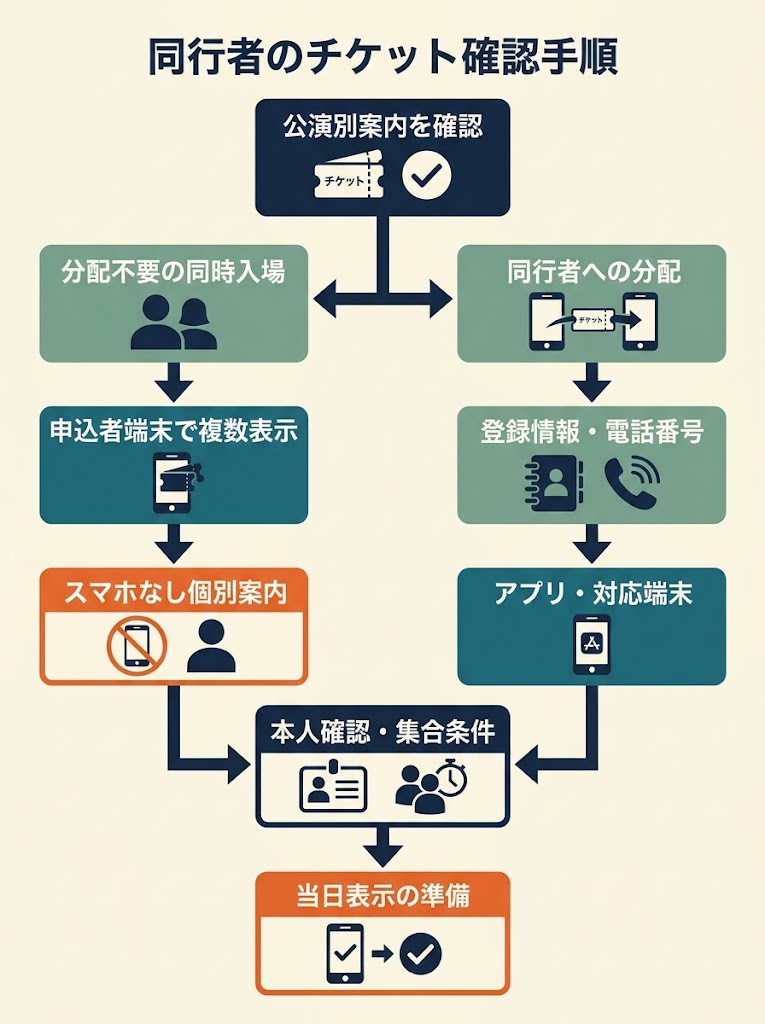
表の三つは、同行者のスマートフォンがない場合に考えられる対応の違いです。申込者の画面だけで入れるか、同行者自身の受取が要るか、当日の確認があるかで準備が変わります。
どの方法になるかは公演ごとの案内で決まります。受付ページで入場方法と必要書類を確認し、自分のケースに当てはまる手順を選んでください。
一般FAQだけで判断せず公演別ルールを確認する
判断に迷うときは一般FAQだけで結論を出さず、申し込む公演の受付ページや公演別FAQを確認します。一般FAQでは公演・受付ごとに条件が異なると案内されており、個別の手順までは共通ではありません。
申込時の受付ページで「同行者」「分配」「スマートフォンがない場合」の案内を確認してください。申込者の端末で同時入場するのか、本人確認などの窓口対応があるのかを見比べると、必要な準備が分かります。
案内が見当たらない場合は、公演の問い合わせ先に確認する方法もあります。申込前なら受付期間中に問い合わせ、申込済みなら公演別FAQで条件を照らし合わせると、当日の対応を早めに把握できます。
スマホなしの同行者に対応した公演別ルールの例
YOASOBI公演では申込者のスマホに同行者分も表示する案内
スマートフォンがない同行者について、YOASOBI ASIA 10-CITY DOME & STADIUM TOUR 2026-2027のローチケFAQには、申込者のスマートフォンに同行者分も表示して同時入場する案内があります。同行者へチケットを分配せず、申込者の端末で複数枚を提示する方法です。
同行者がスマートフォンを持っていない場合は、申込時に同行者の電話番号欄へ申込者の電話番号を入力するよう記載されています。公演当日は申込者と同行者が一緒に入場する流れです。これは同公演の条件なので、別の公演にも同じ入力方法が使えるとは限りません。
MAZZEL公演では本人確認や連絡先の提示を伴う案内
MAZZEL 2nd Fan Meetingでは、チケットの受け取りにAnyPASSを使用します。対応するスマートフォンがない同行者は、通常のアプリ受け取りとは異なる手続きで入場する案内です。スマートフォンを持たない場合の例外が示されている点が、YOASOBI公演の案内とは異なります。
同公演のFAQでは、入場時に身分証明書を提示し、氏名や連絡先などを伝えるよう案内されています。申込者と同行者全員がそろってから入場する条件もあります。必要な書類や同行者の情報を前もって確かめておくと、当日の受付で確認しやすくなります。
| 確認項目 | YOASOBI公演 | MAZZEL公演 |
|---|---|---|
| チケット表示方法 | 申込者の端末に同行者分も表示 | AnyPASSを使用 |
| 同行者の手続き | 分配せず同時入場 | 身分証明書と氏名・連絡先などを提示 |
| 入場時の条件 | 申込者と同行者が同時入場 | 申込者と同行者全員がそろって入場 |
YOASOBI公演は申込者のスマートフォンに同行者分も表示し、分配せずに同時入場する案内です。一方、MAZZEL公演ではAnyPASSを使い、対応端末がない同行者に本人確認や連絡先の提示を求めています。
スマートフォンがない場合の対応は一つではありません。表は公演ごとの違いを整理した例であり、申込先のFAQで表示方法と当日の条件を照らし合わせてください。
事例の手順をほかの公演にそのまま流用しない
二つの公演では、同行者のチケットを申込者の端末に表示する方法と、本人確認や連絡先の提示を伴う方法に分かれています。どちらも特定公演のFAQに記された対応で、ローチケの電子チケット全体に共通する手順ではありません。公演別FAQの案内が優先されます。
申し込む公演が決まっている場合は、自分の公演名を含むローチケFAQを開き、スマートフォンがない場合の個別案内を読んでみてください。チケット表示方法に加えて、電話番号の入力先、本人確認書類、全員そろって入場する条件も確認できます。受付ページの記載と異なる点があれば、申込前に公演の案内窓口へ確認する方法もあります。
YOASOBI公演とMAZZEL公演の対応は、それぞれの公演に限った案内です。別の公演ではチケットの受け取り方法や入場条件が異なる場合があります。
ローチケ電子チケットを同行者に分配する場合の条件
分配を受け取る同行者もアプリをダウンロードする
ローチケ電子チケットアプリで受け取る公演では、分配を受け取る同行者も自分のスマートフォンにアプリを入れる必要があります。分配を受け取るには同行者の端末が必要です。申込者の画面を見せる方法とは異なります。
ローチケの分配案内では、公演当日に使うスマートフォンを準備してから分配操作をするよう案内されています。受付ページで分配の可否を確かめ、必要な公演では同行者が使う端末を準備してから分配すると、受取先の行き違いを避けやすくなります。
分配を選ぶと、同行者は受け取ったチケットを自分のアプリで表示して入場します。スマートフォンがない場合、分配を受け取る通常の手順は使えません。分配せずに同時入場できるか、公演別の案内も見ておきましょう。
| 方法 | 同行者の端末 | アプリ | チケットの受け取り方 |
|---|---|---|---|
| 分配する | 必要 | 同行者がローチケ電子チケットアプリを用意 | 同行者が分配を受け取る |
| 分配せず同時入場 | 公演の案内による | 同行者のアプリが不要な場合がある | 申込者の端末に同行者分も表示 |
分配する方法では、同行者自身の端末とアプリでチケットを受け取ります。同行者がスマートフォンを持っていない場合は、この方法を使えるかを先に確認しましょう。
分配なしの同時入場は、どの公演でも選べるわけではありません。受付ページにこの方法が明記されている場合に限り、申込者の端末に複数枚を表示する流れを確認してください。
申込者は自分のチケットを1枚保持する
分配できる場合も、申込者本人は自分のチケットを必ず一枚保持します。申込者分は分配できません。申込者自身のチケットは申込者の端末に残るため、申し込んだチケットをすべて同行者へ渡すことはできません。
たとえば複数枚を申し込んだ場合、申込者は自分の一枚を持ち、同行者分を分配する形になります。同行者にスマートフォンがなく分配できないときは、分配せず一緒に入場できるかを確認しましょう。
分配後に同行者だけで入場できるかどうかも、公演のルールで変わります。同行者が先に会場へ向かう予定なら、申込者と別々に入場できる条件か、受付ページや公演別FAQで確かめておくと安心です。
公演によっては同行者への分配自体ができない
一部の公演では、同行者への分配自体ができません。分配ボタンが見当たらなくても、操作の誤りとは限らず、公演側が分配を認めていない場合があります。申込者の端末に複数枚を表示して同時入場する方式が案内されることもあります。
確認先は、申し込み時の受付ページや公演別FAQです。分配できるか、分配なしで同時入場できるか、同行者の端末が必要かを見比べると、当日の入場方法を選びやすくなります。案内だけでは判断しにくい場合は、受付窓口へ問い合わせてから準備を進めましょう。
ローチケ公式チャンネルの動画で、電子チケットを同行者へ分配する操作の流れを確認できます。分配を受け取る側にスマートフォンが必要な理由をつかみやすくなりますが、スマホがない場合の入場可否は公演別案内も確認してください。
ローチケの同行者登録でスマホがないときに確認すること
同行者情報や電話番号の入力方法は受付ページで確認する
同行者登録では、氏名や電話番号の入力を求められることがあります。ただし、入力項目や登録方法は受付ごとに異なるため、別の公演で使った手順をそのまま当てはめないようにしましょう。
申し込み画面だけで判断しにくいときは、公演別FAQも開いて記載を照合します。入力を確定する前に、公演別FAQと申込画面の電話番号・同行者登録の指示を照合すると、入力先や必要な情報を整理できます。
スマホがない同行者の電話番号欄に申込者の番号を入れる指定例
同行者がスマートフォンを持たない場合、電話番号欄に何を入力するかは公演の指定に従います。ローチケのYOASOBI公演FAQには、同行者がスマートフォンを持たない場合、申込者の電話番号を入力する案内があります。
これは当該公演のルールです。ほかの公演でも同じ入力でよいとは限らないため、申込者の番号を入力する前に、受付ページに同様の指定があるか確かめましょう。電話番号欄の指定を確認してから確定するのが安心です。
登録後に変更できるかを受付期間中に確認する
同行者情報を登録したあとに変更できるかは、受付ページや公演別FAQで確認しましょう。変更方法や期限が示されているか、申し込みを確定する前に読んでおくと、入力後の手戻りを減らせます。
登録内容に誤りが見つかった場合も、変更できると決めつけず、受付ページの案内にある手続きや問い合わせ先を確認します。受付期間中なら修正できる場合もありますが、期限や条件は公演ごとに異なります。
ローチケ電子チケットの対応端末と受け取り方法を確認する
申し込み時に登録した電話番号のスマートフォンで受け取る方式がある
ローチケの電子チケットは、申し込み時に入力した電話番号のスマートフォンで受け取る方式があります。申込者の端末ならどれでも表示できるとは限らず、登録情報と実際に使う端末が合っているかが確認点です。電話番号の入力先が申込者情報か同行者情報かも、受付案内で確かめましょう。
受取前に受付ページや購入完了メールの案内を見直し、同行者が自分の端末で受け取るのか、申込者の端末にまとめて表示するのかを確認します。申込時の電話番号と受取端末の組み合わせが異なると、認証や表示でつまずく場合があります。登録した番号を使う端末が手元にあるかも、早めに照らし合わせておくと安心です。
MOALA TicketやAnyPASSなど別の電子チケットを使う公演もある
ローチケで購入しても、チケットの受取に使う仕組みは公演ごとに異なります。ローチケ電子チケットアプリのほか、MOALA Ticket、AnyPASS、チケプラ、ticket boardなどが指定される場合があります。購入先だけでは受取アプリを判断できないため、公演ごとの案内が確認先です。
アプリが違えば、受取操作や対応する端末、電話番号の扱いも同じとは限りません。公演の受取案内に記載されたアプリ名と対応端末の条件を、同行者の端末で確認してください。申込者側だけで確認すると、同行者の機種が条件外だと後から分かることがあります。端末の準備前に条件を見ておくと、受取方法を選びやすくなります。
| 項目 | ローチケ電子チケットアプリ | 他社の電子チケット |
|---|---|---|
| 確認するアプリ | ローチケ電子チケットアプリ | 公演指定のアプリ(例:AnyPASSなど) |
| 対応端末 | 公式の対応端末案内と利用環境 | 各サービス・公演の受取案内 |
| 電話番号 | 申込時の電話番号との関係を確認 | 入力・認証に使う番号を公演案内で確認 |
確認先はアプリによって分かれます。購入先がローチケでも、受取方法までローチケ電子チケットアプリとは限りません。
同行者の端末でアプリを使えるかだけでなく、対応条件と電話番号の指定も照合しましょう。案内に記載がない点は公演の問い合わせ先へ確認できます。事前に確かめると当日の切り替えを避けやすくなります。
データ通信専用端末や海外の電話番号などは動作保証対象外の場合がある
ローチケ電子チケットアプリの対応端末でも、利用環境や携帯会社との契約内容によって使えない場合があります。公式FAQでは、データ通信専用端末や海外の電話番号などを動作保証の対象外としています。機種だけでなく、電話番号や契約内容も確認するポイントです。
電話番号が使えるように見えても、認証方式や通信環境が公演の受取条件に合わないことがあります。同行者の端末が対象外か判断しにくい場合は、受付ページの注意事項を確認し、記載された問い合わせ先へ早めに相談すると安心です。端末の準備を早めに済ませると、条件を確認する時間も取りやすくなります。
入場当日に慌てないための準備とトラブル対策
本人確認書類や連絡先の提示が必要か確認する
入場時の本人確認や連絡先の提示は、公演ごとの案内で条件が異なります。スマートフォンを持たない同行者がいる場合も、申込者の端末にチケットを表示するだけでよいとは限りません。
公演別FAQや受付ページで、本人確認書類の種類、連絡先の提示方法、対象となる同行者を確認しましょう。MAZZEL 2nd Fan Meetingでは、対応端末がない同行者に身分証明書と氏名・連絡先などの提示を求める案内がありました。これは同公演の条件です。
公演前日までに公演別FAQを読み、必要書類と入場時の集合方法を同行者と共有しておくと、当日の確認がしやすくなります。案内が見つからないときは、受付ページに記載された問い合わせ先を確認する方法もあります。
全員がそろってから入場する条件の有無を確かめる
同行者がスマートフォンを持たない場合、申込者と一緒に入場するよう求められる公演があります。別々に会場へ到着すると、同行者だけではチケット確認や本人確認を進められない可能性があるため、入場条件を先に見ておきましょう。
MAZZEL 2nd Fan Meetingの案内では、申込者と同行者全員がそろってから入場する条件が示されています。この例をほかの公演にも当てはめず、集合場所や入場のタイミングが指定されているか、公演別FAQで確かめてください。
公演当日に別行動になる可能性があるなら、同行者だけで入場できるかを事前に確認しておくと安心です。公演別FAQと受付ページの案内を優先し、集合方法が曖昧な場合は主催者や受付窓口に問い合わせてから予定を立てましょう。
チケット表示後の機種変更やアプリ再インストールを避ける
電子チケットが表示された後の端末操作にも注意が必要です。ローチケの案内では、機種変更やアプリの再インストール、認証解除、SIM・eSIMの入れ替え、電話会社の切り替えによって、チケットが表示されなくなる場合があるとされています。
公演前は、チケットが表示されている端末やアプリをそのまま使える状態にしておくと、当日の再設定を避けやすくなります。端末の変更などが必要になった場合は、操作の前にローチケの表示トラブルに関するFAQを確認してみましょう。
入場直前にチケットが見えないと、受付での確認に時間がかかることがあります。スマートフォンの充電や通信環境も含め、前もって画面を表示できるか確かめておくと、落ち着いて会場へ向かいやすくなります。
まとめ
ローチケ 同行者 スマホないと検索したとき、手がかりにしたいのは一般的な対応例より、申し込んだ公演の案内です。受け取り方と入場条件を基準に考えると、同行者に何を準備してもらうかも見えてきます。
まずは公演別FAQを開き、分配が必要かを確かめるところから始めてみるのもよいでしょう。確認できたことを同行者と共有すれば、当日の不安を少し軽くできます。
FAQよくある質問
- Q申込者のスマートフォン1台で同行者分のチケットも表示できますか?
- A
公演によっては、申込者のスマートフォンに複数枚を表示し、同行者と同時に入場できます。スマートフォンを持たない同行者向けの方法が案内される公演もあります。
ただし、すべての公演で認められる方法ではありません。申し込み時の受付ページや公演別FAQで、表示方法と入場条件を確認してください。
- Q同行者がスマートフォンを持っていなくてもチケットを分配できますか?
- A
ローチケ電子チケットアプリで分配を受け取る場合、同行者もアプリを使えるスマートフォンが必要です。スマートフォンがないと、通常のアプリ分配は受け取れません。
分配せずに入場できるか、別の手続きがあるかは公演ごとに異なります。公演別の案内を確認し、スマートフォンなしの同行者向けの方法を探してみてください。
- Q同行者だけで先に入場できますか?
- A
分配済みの電子チケットがあれば、同行者だけで入場できる場合があります。ローチケのFAQでも案内されていますが、公演ごとの条件が優先されます。
分配できない公演や、申込者と同行者全員でそろってから入場する指定もあります。受付ページや公演別FAQで、入場の順番も確認しておくと安心です。
- Q電子チケットの画面をスクリーンショットで見せれば入場できますか?
- A
スクリーンショットで入場できると決めつけず、指定された方法でチケットを表示する案内を確認してください。公演によって、受取に使うアプリや入場手順が異なります。
公演別の受取・入場案内で、画面提示の方法やスマートフォンがない場合の代替手続きを探してみましょう。不明な点は、受付ページに記載された問い合わせ先で確認できます。