
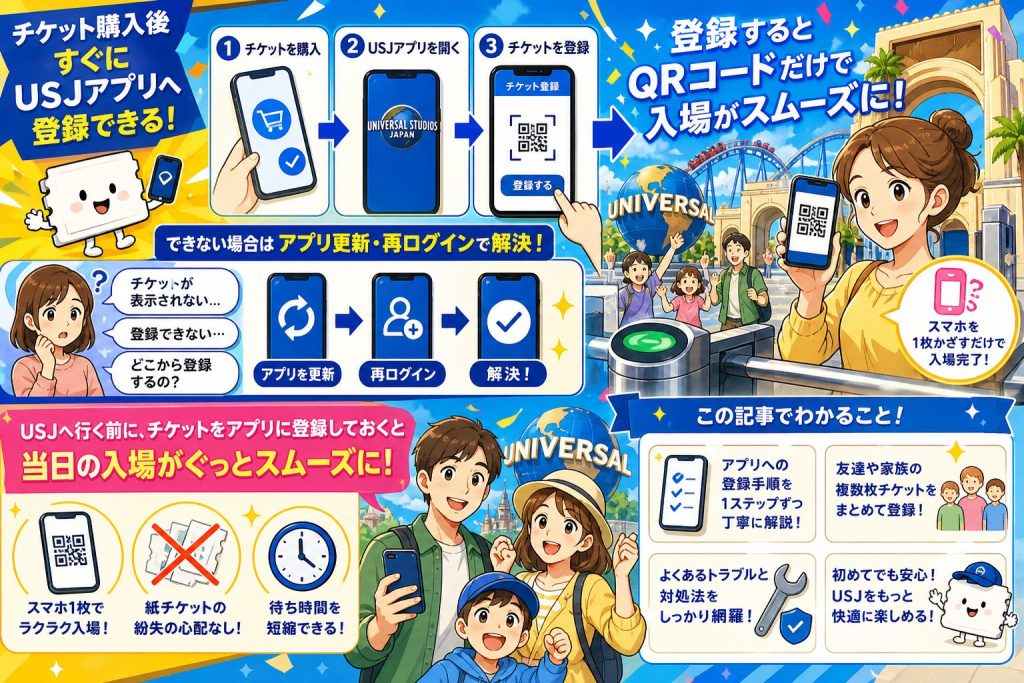
USJへ行く前に、購入したチケットをアプリに登録しておくと、当日の入場がぐっとスムーズになります。スマホを1枚かざすだけで入場できるため、紙チケットを紛失する心配もありません。
ただ、「どこから登録するの?」「チケットが表示されない」「登録できない」といった悩みを持つ方も多くいます。この記事では、ユニバのチケットをアプリに登録する手順を1ステップずつ丁寧に解説します。
友達や家族の複数枚チケットをまとめて登録する方法、トラブル時の対処法なども網羅しているので、初めてUSJに行く方にも安心して活用してもらえる内容です。
USJアプリへのチケット登録とは?基本と事前準備
アプリ登録の仕組みを知っておこう
USJ公式アプリの「入場券登録」機能とは、購入した紙チケットやオンラインチケットのバーコード情報をアプリのアカウントに紐づける機能です。登録するとスマホ画面のQRコードで入場できるようになります。
チケット情報がデジタル化されるため、財布からチケットを取り出す手間が省けます。また、チケットを紛失するリスクも大幅に減らせるのが大きなメリットです。
登録前に準備するものを確認しよう
チケット登録に必要なものは、USJ公式アプリ・USJ会員アカウント(無料)・登録するチケットの3つです。アカウントをまだ持っていない場合は、アプリ内から無料で作成できます。
チケットの種類によって、バーコードのスキャンが必要な場合と、注文番号の入力が必要な場合があります。手元にチケットを用意してから作業を始めると、迷わずスムーズに進められます。
USJ公式アプリのダウンロード方法
USJ公式アプリは「ユニバーサル・スタジオ・ジャパン」で検索すると、App StoreまたはGoogle Playから無料でダウンロードできます。インストール後、メールアドレスとパスワードでアカウントを作成すれば準備完了です。
アプリのバージョンが古いと登録機能が正常に動作しないことがあります。ダウンロード後はアップデートを必ず確認しておくと安心です。
📋 登録前準備チェックリスト
① USJ公式アプリをインストール済みか
App Store / Google Play から無料ダウンロード可
② USJ会員アカウントを作成済みか
メールアドレスで無料登録(アプリ内から作成可能)
③ 登録するチケットを手元に用意しているか
紙チケット or 購入確認メール(注文番号を確認)
このチェックリストは、登録作業を始める前に何が必要かを一目で把握するためのものです。特に初めてUSJに行く方は、アカウント作成を忘れがちです。
アプリのインストールだけ済ませてアカウント作成を後回しにすると、当日焦ることになります。3項目すべてを確認してから登録作業に入ることを強くおすすめします。
ユニバのチケットをアプリに登録する手順【ステップ別解説】
入場券登録の画面を開く
USJ公式アプリを起動したら、画面下部のメニューから「チケット」または「入場券」タブを選びます。「入場券を登録する」というボタンが表示されるので、そこをタップして登録画面を開きます。
アプリのバージョンや端末によって、メニューの表示位置が微妙に異なる場合があります。もし見つからない場合は、トップ画面を上下にスクロールして確認してみてください。
チケットのバーコードをスキャンまたは番号を入力する
登録画面が開いたら、チケットに印刷されたバーコードをカメラでスキャンします。スキャンが難しい場合は、バーコード下に記載された番号を手入力する方法も選べます。
オンライン購入のチケットは、メール記載の注文番号や確認番号を入力する場合があります。購入時の確認メールを手元に用意しておくと、迷わず進められます。
登録完了の確認をする
バーコードまたは番号を入力すると、チケット情報の確認画面が表示されます。日付・チケット種別・枚数が正しければ「登録する」ボタンをタップして完了です。
登録完了後は「チケット」タブにQRコードが表示されます。このQRコードが入場時に使用するものなので、スクリーンショットも撮っておくと安心です。
🔢 チケット登録4ステップ
アプリを起動
チケットタブ選択
スキャン/番号入力
登録完了・QR確認
このフロー図は、登録作業の全体像を俯瞰するためのものです。手順が4ステップに整理されているため、初めて登録する方でも迷いにくくなっています。
特にステップ③のスキャン操作は、暗い場所では読み取りにくいことがあります。明るい場所でバーコードをまっすぐカメラに向けて撮影するのが、スムーズに読み取るコツです。
USJアプリの入場券登録はいつからできる?事前登録のベストなタイミング
チケット購入後すぐに登録できるのか
USJのチケットは、購入直後から公式アプリへの登録が可能です。購入確定メールが届いた時点でバーコードや注文番号が有効になるため、当日まで待つ必要はありません。
ただし、一部の特別チケットや団体チケットは登録受付開始日が設定されている場合があります。購入時の注意書きをあわせて確認しておくと安心です。
事前登録のベストなタイミング
チケット登録は訪問日の1週間前までに済ませておくのが理想です。前日や当日に登録しようとすると、アクセス集中でアプリが重くなる可能性があります。
また、登録後にスクリーンショットを撮っておくと、当日オフラインでもQRコードを確認できます。Wi-Fiや電波が不安定なパーク内でも安心して入場に臨めます。
登録の有効期間と当日の注意点
登録したチケットのQRコードは、チケットに設定された入場日のみ有効です。誤った日付のチケットを登録してしまうと入場できないため、日付の確認は必須です。
万が一日付を間違えた場合は、USJサポートへ問い合わせることで対応してもらえる場合があります。ただし確約はできないので、購入・登録時の確認を徹底しましょう。
このタイムライン図は、いつ登録するのが最も安全かを視覚的に判断するためのものです。当日を「△」としているのは、繁忙期のアクセス集中によるアプリの遅延リスクがあるためです。
余裕を持って訪問7日前までに登録しておくと、トラブルのリスクを大幅に減らせます。特に夏休み・GW・年末年始などの繁忙期は、たぶん早めの登録が一番の安心策になるでしょう。
登録するとどうなる?USJアプリへの入場券登録で変わること
スマートフォン1枚で入場できる
チケットをアプリに登録すると、入場ゲートでスマホのQRコードをかざすだけで入場できます。財布からチケットを取り出す必要がなく、グループ全員の入場もスムーズに行えます。
紙チケットは雨で濡れたり折れたりすると読み取りエラーが起きる可能性があります。デジタル化しておくとそのリスクを回避できるのは、地味ながら大きなメリットです。
アトラクション情報との連携が可能になる
アプリにチケットを登録することで、アトラクションの待ち時間確認やエクスプレス・パスの購入がよりスムーズになります。チケットとアカウントが紐づくため、追加購入の手続きも簡単に行えます。
特にUSJ内でのエクスプレス・パス購入は、登録済みチケットと紐づいているほうが購入確認がスムーズです。当日の並び時間を節約したい方には、事前登録が特におすすめです。
チケット紛失リスクを大幅に減らせる
紙チケットは落としたり、子どもに持たせて紛失したりするリスクがあります。アプリ登録後はQRコードがデジタル保存されるため、物理的な紛失の心配がなくなります。
もちろんスマホ自体のバッテリー切れには注意が必要です。入場前にモバイルバッテリーを用意しておくか、QRコードをスクリーンショットで保存しておくと万が一の対策になります。
📊 アプリ登録前後の比較
| 比較項目 | 紙チケット(登録なし) | アプリ登録済み ✓ |
|---|---|---|
| 入場方法 | 紙チケットをゲートへ提示 | QRコードをかざすだけ ◎ |
| チケット紛失リスク | 落とす・濡れるリスクあり △ | デジタル保存で紛失なし ◎ |
| エクスプレス・パス購入 | 別途手続きが必要 ○ | アカウント紐づきでスムーズ ◎ |
| 雨・折れによるエラーリスク | 起こりうる △ | デジタルのため影響なし ◎ |
| 当日の手間 | 枚数分チケットを出す手間 △ | スマホ1台で管理完結 ◎ |
この比較表は、アプリ登録の有無でどれだけ体験が変わるかを一目で示したものです。特に「紛失リスク」と「入場方法」の差が大きく、デジタル登録のメリットが明確です。
当日の手間の差も見逃せません。グループ人数が多いほど、紙チケットを1枚ずつ出す時間が積み重なるため、事前登録の恩恵はグループ旅行でより大きくなります。
ユニバのチケットをアプリに登録できない・表示されないときの対処法
登録できないときのよくある原因
アプリへの登録ができない場合の原因として多いのは、アプリのバージョンが古い・ログインしていない・チケット番号の入力ミス、の3つです。まずはこの3点を確認するのが最初のステップです。
また、既に別のアカウントに登録済みのチケットは重複登録ができない仕様になっています。家族や友人が先に登録していないかも確認してみてください。
USJアプリ入場券登録が表示されないときの対処手順
登録したはずのチケットが表示されない場合は、まずアプリを再起動してみましょう。それでも表示されなければ、アプリを完全に終了してから再ログインすると解決することが多いです。
端末のキャッシュが蓄積されている場合も表示不具合の原因になります。設定からアプリのキャッシュをクリアするか、アプリを再インストールすると改善するケースがあります。
それでも解決しないときはUSJサポートへ
上記を試しても解決しない場合は、USJ公式のカスタマーサポートへ問い合わせるのが確実です。問い合わせ時には、チケットの注文番号・購入日・エラーの内容を手元に用意しておくと対応がスムーズになります。
問い合わせは公式サイトのお問い合わせフォームから行えます。電話対応も可能ですが、繁忙期は繋がりにくいことがあるため、フォーム送信のほうが確実かもしれません。
🔧 トラブルシューティング フロー
❶ アプリを最新バージョンに更新する
主な原因:古いバージョンの機能不具合
❷ ログアウトして再ログインする
主な原因:セッション切れ・アカウントの不一致
❸ キャッシュをクリア/アプリを再インストール
主な原因:端末キャッシュの蓄積
❹ 重複登録になっていないか確認する
主な原因:別アカウントでの先行登録
❺ USJサポートへ問い合わせる
注文番号・購入日・エラー内容を手元に準備して連絡
アプリの更新と再ログインで多くのトラブルは解決します。フロー図のステップを順番に試すことで、❸までに解決するケースがほとんどです。
❹・❺まで進む場合はチケット固有の問題が多いため、サポートへの連絡時に注文情報を正確に伝えることが解決への近道になります。
複数枚・友達のチケットをUSJアプリにまとめて登録する方法
同じアカウントで複数枚登録できるか
USJ公式アプリでは、1つのアカウントに複数枚のチケットを登録することができます。家族全員分や友達グループのチケットを、1人のスマホにまとめて管理することが可能です。
登録できる枚数の上限は公式には明記されていませんが、通常の家族旅行や友人グループ(2〜6名程度)であれば問題なく登録できます。大人数の団体旅行の場合は別途USJへ確認することをおすすめします。
友達のチケットを自分のUSJアプリに登録する手順
友達のチケットを自分のアプリに登録する場合、相手のチケットのバーコードまたは注文番号を使って登録するだけです。手順は自分のチケットと全く同じで、特別な操作は不要です。
1枚のチケットは1アカウントにのみ登録できます。友達が先に自分のアプリに登録していた場合は、そちらを削除してから再登録する必要があります。
グループで入場するときの注意点
グループ全員分を1つのアプリにまとめている場合、入場ゲートでは登録した全員分のQRコードを1枚ずつ表示する必要があります。後ろに行列ができないよう、素早く操作できるよう事前に確認しておきましょう。
あるいは、各自のスマホに自分のチケットだけを登録しておくほうが、ゲートでの操作がシンプルになります。グループ内のスマホ習熟度に合わせてどちらの管理方法が向いているか判断してみてください。
👨👩👧👦 パターンA:代表者まとめ管理
全員分のチケットを1人のスマホに登録
メリット:チケット管理が1台で完結
デメリット:代表者がゲートで全員分を操作
✅ おすすめ:子連れファミリー、スマホ操作が苦手な方がいるグループ
👫 パターンB:各自スマホで分散管理
各自のスマホに自分のチケットのみ登録
メリット:ゲートでの操作が各自完結
デメリット:各自が登録作業を行う必要あり
✅ おすすめ:スマホ操作に慣れた友人グループ、大人同士の少人数旅行
この比較図は、グループでのチケット管理方法を選ぶ際の判断材料として機能します。子連れファミリーは「パターンA」、友人グループは「パターンB」が向いているケースが多いでしょう。
どちらの方法も登録手順自体は同じなので、グループの状況に合わせて柔軟に選択できます。大切なのは、入場当日に慌てないよう事前にどちらの方法にするか決めておくことです。
登録済みチケットの確認方法とよくあるミスの防ぎ方
USJアプリで登録済みチケットを確認する手順
登録したチケットは、アプリの「チケット」または「入場券」タブから確認できます。登録されていれば、入場日・チケット種別・QRコードが一覧で表示されます。
表示されているQRコードをタップすると拡大表示されるので、入場ゲートでスキャンしやすくなります。スキャン前に画面の明るさを最大にしておくと、読み取りがスムーズに進みます。
登録したつもりが反映されていない場合の確認方法
「登録した」と思っていても実際には完了していなかった、というケースは意外と多くあります。最後の「登録する」ボタンを押し忘れて画面を閉じてしまうパターンが、原因として最も多いです。
再度登録画面を開いてバーコードをスキャンし直すと、既に登録済みの場合はその旨のメッセージが表示されます。これで登録の有無を簡単に確認することができます。
USJアプリ入場券登録でよくあるミスと防ぎ方
最も多いミスは、訪問日が異なるチケットを誤って登録してしまうことです。複数日程のチケットを持っている場合、日付の確認を怠ると入場できない可能性があるので注意が必要です。
もうひとつよくあるのが、ログインアカウントの取り違えです。家族でアカウントを共有している場合は、誰のアカウントにどのチケットを登録したかメモしておくと、当日の混乱を防げます。
⚠️ よくあるミスと対策一覧
| よくあるミス | 対策・防ぎ方 |
|---|---|
| ❶ 登録ボタンの押し忘れ | チケットタブを開いてQRコードが表示されているか登録後に必ず確認する |
| ❷ 日付違いチケットの誤登録 | 登録前にチケットの入場日を確認。確認画面でも日付を必ず目視チェックする |
| ❸ アカウントの取り違え | 家族共有アカウントは誰のチケットをどのアカウントに登録したかメモしておく |
| ❹ 重複登録によるエラー | グループ内で誰がどのチケットを登録するか事前に分担を決めておく |
この一覧表は、事前に失敗パターンを把握して対策を打つための参考として使うものです。❶「登録ボタン押し忘れ」と❷「日付の誤り」は特に発生頻度が高いため、重点的に意識してください。
登録完了後にQRコードが正しく表示されているか確認する習慣をつけるだけで、多くのミスは防ぐことができます。この一手間で、当日の安心感がかなり変わります。
まとめ:ユニバのチケットはアプリに登録してから行こう
ユニバのチケットをアプリに登録するのは、一度やってみれば難しくない手順です。購入後すぐに登録を済ませておくと、当日の入場がスムーズになるだけでなく、紛失リスクも大幅に減らせます。
登録できない・表示されないといったトラブルも、アプリの更新や再ログインで多くは解決できます。それでも解決しない場合は、USJサポートへ連絡するのが確実な方法です。
FAQ(よくある質問)
- QUSJアプリの入場券登録は無料でできますか?
- A
入場券の登録自体は完全に無料です。アプリのダウンロードも、会員アカウントの作成も費用はかかりません。
ただし、アプリを使ってエクスプレス・パスなど追加オプションを購入する場合は、別途費用が発生します。チケットの登録だけであれば一切費用がかかりませんので、安心して作業を進めてください。
- Q登録したチケットは友達に譲ったり、別のアカウントに移せますか?
- A
一度アプリに登録したチケットは、基本的に他のアカウントへの移行ができない仕様です。他の人が同じチケットを使う場合は、購入者のアカウントでアプリにログインするか、紙のチケットとして利用する形になります。
詳細な取り扱いはUSJの公式ポリシーによって変わる可能性があるため、最新情報はUSJ公式サイトで確認することをおすすめします。
- Qチケットをアプリに登録したのに、入場ゲートで読み取れませんでした。どうすればいいですか?
- A
まずアプリを再起動してQRコードを再表示してみてください。それでも読み取れない場合は、画面の明るさを最大にした状態でスキャンを試みると改善することがあります。
それでも解決しない場合は、USJパーク内のサービスカウンターに購入確認メールや紙チケットを持参して向かってください。スタッフが対応してくれます。入場当日のトラブルに備えて、購入確認メールのスクリーンショットや印刷を手元に保管しておくと安心です。
- Qアプリに登録せず、紙チケットのまま入場することはできますか?
- A
はい、紙チケットのままでも入場は可能です。アプリへの登録は任意の手続きであり、義務ではありません。ただし、紙チケットは紛失・破損のリスクがあるため、アプリ登録を活用しておくと安心です。
なお、紙チケットとアプリ登録の両方を持っている場合でも、どちらか一方でしか入場できません。同一チケットでの二重入場はできない仕組みになっています。